


初学 Python 时,常常需要在教程、编辑器和终端之间反复切换。Start Your Python 把中文讲解、示例代码、随堂测验和运行结果放在同一个工作区里,方便边学边练。
- 入门练习:按章节阅读课程,用本机 Python 运行示例并观察结果。
- 随时复习:在 Android 端阅读同一套课程,保存本机学习进度。
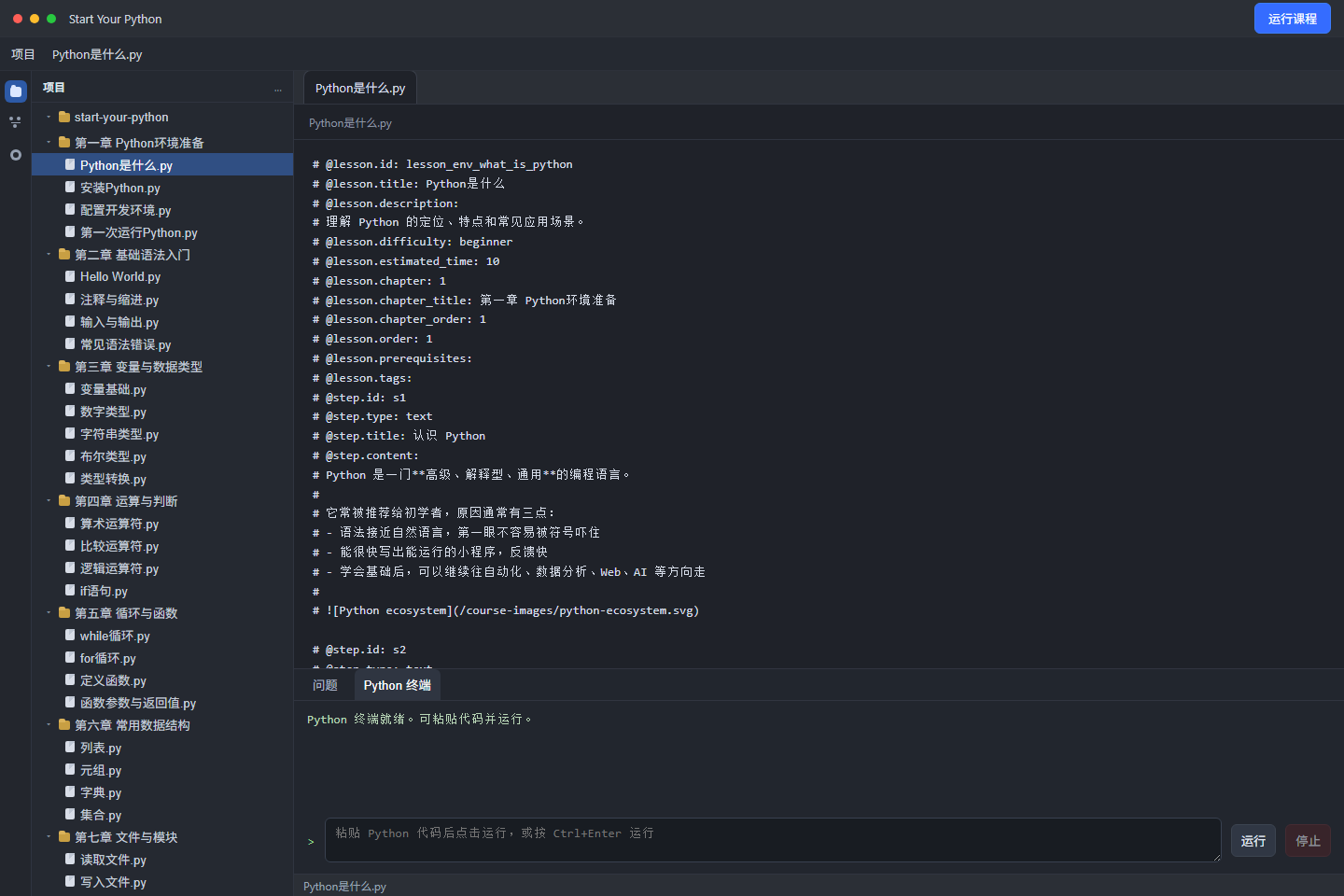
- 中文课程:内置 8 章、33 节课程,覆盖环境准备、基础语法、数据类型、判断、循环、函数、数据结构、文件、模块和面向对象入门。
- 桌面工作区:采用 PyCharm 风格布局,通过课程树、源码编辑区、学习步骤和底部终端组织学习过程。
- 本机运行:调用系统 Python 执行课程示例,展示标准输出、错误输出,支持
input()交互和手动停止。 - 学习进度:记录最近学习的课程、当前步骤和完成状态,支持随堂测验、手动标记和进度重置。
- 移动阅读:提供 Android 专用阅读布局,可查看讲解、示例和测验,无需安装 Python。
- 本地课程:通过带注解的
.py文件维护课程,支持 Markdown 讲解、图片和独立的运行代码。
- Windows:使用 x64 或 ARM64 设备,系统需具备 Microsoft Edge WebView2 Runtime。
- Python:桌面端运行示例需自行安装 Python 3,确保终端能执行
python --version或py -3 --version;应用不内置解释器。 - Android:使用 ARM64 或 x86_64 设备,课程阅读不依赖系统 Python。
- 从 最新 Release 下载以
win-amd64.zip(x64)或win-arm64.zip(ARM64)结尾的便携包。 - 完整解压,保留同级的
lessons/目录,运行Start Your Python.exe。 - 在左侧选择第二章的
Hello World.py,点击“运行课程”,再点击“运行代码”,底部“Python 终端”会输出Hello, World!。
- 从 最新 Release 下载以
android-arm64-v8a-release.apk或android-x86_64-release.apk结尾的文件,选择与设备架构匹配的版本。 - 打开 APK,按系统提示允许当前来源安装应用并完成安装。
- 打开应用,点击“选择课程”,选择章节后即可阅读讲解、查看示例和回答测验。
桌面端从左侧课程树选择 .py 文件,先查看源码,再点击顶部“运行课程”进入步骤学习。右侧可切换步骤、查看完成状态;Android 端通过“选择课程”打开目录,使用“上一步”“下一步”阅读。
桌面端在代码步骤点击“运行代码”,结果显示在底部“Python 终端”。程序等待 input() 时,在输入框填写内容后按 Enter 或点击“发送”;需要中断时点击“停止”。
终端空闲时,也可直接粘贴 Python 代码,点击“运行”或按 Ctrl+Enter 执行。未检测到解释器时,点击“去学习安装 Python”,安装后重启应用,或在终端点击“重新检测 Python”。
课程步骤可以通过三种方式完成:
- 手动完成:桌面端点击“下一步”“标记完成”或“标记本步完成”;Android 端点击“下一步”“完成本课”或“标记已读”。
- 代码练习:课程步骤运行后以退出码 0 结束,自动标记该步骤完成;直接在终端运行代码不计入课程进度。
- 随堂测验:选择正确答案后自动标记该步骤完成。
可通过“取消本步完成”或“取消已读”撤销标记,通过“重置本课”重新学习当前课程。
- 课程来源:桌面端优先读取本地
lessons/;目录加载或解析失败时回退到内置课程,并在“问题”面板显示提示。Android 和浏览器使用构建时打包的课程。 - 目录排序:章节和课程按文件中的
chapter_order、order元信息排序。 - 课程更新:修改桌面端外部
lessons/后重启应用;更新 Android 或 Web 内置课程需重新构建。 - 图片引用:将图片放在
public/course-images/,在课程 Markdown 中使用;新增图片需重新构建应用。
课程文件通过 # @lesson.* 声明元信息,通过 # @step.* 声明讲解、代码和测验。以下示例包含完整的课程必填字段:
# @lesson.id: lesson_syntax_hello_world
# @lesson.title: Hello World
# @lesson.description: 学习 print 输出。
# @lesson.difficulty: beginner
# @lesson.estimated_time: 5
# @lesson.chapter: 2
# @lesson.chapter_title: 第二章 基础语法入门
# @lesson.chapter_order: 2
# @lesson.order: 1

# @step.id: s1
# @step.type: code
# @step.title: print 函数
# @step.content: print 会把括号里的内容显示到终端。
print("Hello, Python!")

# @step.id: q1
# @step.type: quiz
# @step.title: 小测验
# @step.content: 哪个函数可以输出内容?
# @step.option: a | print()
# @step.option: b | input()
# @step.correct_answer: a
默认执行代码步骤展示的内容;声明 # @step.runtime: 时,使用该字段提供的完整代码执行,可补充不向学习者展示的运行上下文。
- 执行环境:仅 Tauri 桌面端可调用本机 Python;Android 阅读端和普通浏览器不提供 Python 执行能力。
- 执行时限:单次运行最多 30 秒,等待
input()也计入时限;超时会自动终止。 - 执行权限:Python 进程使用当前用户权限,请只运行可信代码。
- 源码修改:编辑区中的修改仅保留在当前会话,不会写回课程文件;学习态执行原课程步骤,需要长期调整时直接修改
lessons/文件。 - 进度保存:学习状态保存在本机
localStorage,无需账号,桌面端和 Android 端各自记录,不进行云端同步。
- Vue 3、TypeScript:实现桌面学习工作区与移动阅读界面。
- Pinia、Vue Router:管理课程、学习进度、运行状态和页面路由。
- Tauri 2、Rust:提供桌面窗口、本地课程读取和 Python 进程管理。
- Python 3:作为用户自行安装的课程示例运行时。
- Capacitor 7:将阅读界面打包为 Android 应用。
- Marked:将课程中的 Markdown 讲解转换为 HTML。
- Vite:提供前端开发服务和静态资源构建。
- Vitest、Vue Test Utils、vue-tsc:提供单元测试、组件测试与类型检查。
start-your-python/
├─ src/                         # Vue 应用源码
│  ├─ components/                # 工作区、课程内容等 UI 组件
│  │  ├─ content/                # Markdown 和课程内容渲染
│  │  └─ workspace/              # PyCharm 风格学习工作区
│  ├─ services/                  # 课程加载、内容解析、Python 运行时检测与执行
│  ├─ stores/                    # 学习进度、终端状态等 Pinia store
│  ├─ router/                    # 页面路由
│  ├─ views/                     # 桌面端和移动端页面视图
│  └─ utils/                     # HTML 清理等通用工具
├─ src-tauri/                    # Tauri 桌面壳、Rust 命令和应用配置
├─ lessons/                      # 中文 Python 课程源码与步骤内容
├─ public/                       # Web 静态资源、favicon 和课程图片
├─ resources/                    # Tauri/Capacitor 图标生成源资源
├─ scripts/                      # 发布和打包脚本
├─ tests/                        # Vitest 测试
├─ capacitor.config.ts           # Capacitor 移动端配置
├─ vite.config.ts                # Vite 构建配置
└─ package.json                  # npm 脚本、依赖和版本信息
- Node.js:22,与仓库构建环境使用的版本一致。
- 桌面平台:Windows,现有桌面 npm 脚本使用 PowerShell。
- Rust:stable 工具链,Windows 使用 MSVC 目标。
- Windows 构建组件:Microsoft C++ Build Tools 的“使用 C++ 的桌面开发”工作负载,以及 WebView2,参见 Tauri 环境要求。
- Android 构建环境:JDK 21、Android SDK 35,配置
JAVA_HOME和ANDROID_HOME,版本要求参见 Capacitor 7 文档。
git clone https://github.com/hyrchen/start-your-python.git
cd start-your-python
npm cinpm run dev -- --host 127.0.0.1构建静态文件至 build/:
npm run buildnpm run tauri:dev构建桌面可执行文件至 src-tauri/target/release/:
npm run tauri:buildnpm run build:mobile
npx cap add android
npm run android:sync
cd android
.\gradlew.bat assembleDebugnpx cap add android 仅首次执行;调试 APK 位于 android/app/build/outputs/apk/debug/。以下质量检查在项目根目录执行。
npm run typecheck
npm run test如果发现安全问题,请不要公开披露细节。请优先参考仓库中的 SECURITY.md 提交安全报告。
本项目基于 GPL-3.0 开源。